Terjebak di layar kunci karena lupa pola, PIN, atau kata sandi adalah situasi yang sangat membuat stres. Sebagai salah satu produsen smartphone terbesar di dunia, Samsung menyematkan sistem keamanan yang sangat ketat untuk melindungi data pengguna. Namun, jangan khawatir, karena ada berbagai cara mengatasi lupa pola hp samsung yang bisa Anda coba, mulai dari cara yang paling aman tanpa menghapus data hingga langkah terakhir seperti factory reset.
Dalam panduan komprehensif ini, kita akan membahas secara mendalam berbagai metode teknis yang didasarkan pada fitur resmi Samsung maupun fitur bawaan Android. Artikel ini dirancang untuk membantu Anda mendapatkan kembali akses ke perangkat Anda dengan langkah-langkah yang mudah diikuti, bahkan jika Anda bukan seorang teknisi gadget profesional.
- 1. Menggunakan Samsung SmartThings Find (Tanpa Hapus Data)
- 2. Memanfaatkan Google Find My Device
- 3. Fitur Smart Lock: Solusi Otomatis
- 4. Hard Reset via Recovery Mode (Langkah Terakhir)
- 5. Memahami Google FRP (Factory Reset Protection)
- 6. Menggunakan Safe Mode untuk Aplikasi Pihak Ketiga
- 7. Metode Advanced: Android Debug Bridge (ADB)
- 8. Mengunjungi Samsung Service Center
- 9. Tips Mencegah Lupa Pola di Masa Depan
- 10. Pertanyaan Umum (FAQ)
1. Menggunakan Samsung SmartThings Find (Cara Mengatasi Lupa Pola HP Samsung Paling Aman)
Metode terbaik dan paling direkomendasikan adalah menggunakan layanan resmi milik Samsung, yaitu SmartThings Find (sebelumnya dikenal sebagai Find My Mobile). Keunggulan utama metode ini adalah Anda bisa membuka kunci layar tanpa harus kehilangan data sama sekali.
Syarat Menggunakan SmartThings Find:
- HP Samsung dalam keadaan aktif dan terhubung ke internet (Wi-Fi atau Data Seluler).
- Anda sudah login ke Samsung Account di HP tersebut sebelum terkunci.
- Fitur “Remote Unlock” sudah diaktifkan di pengaturan biometrik dan keamanan.
Langkah-langkah:
- Buka browser di laptop atau HP lain, lalu kunjungi situs SmartThings Find.
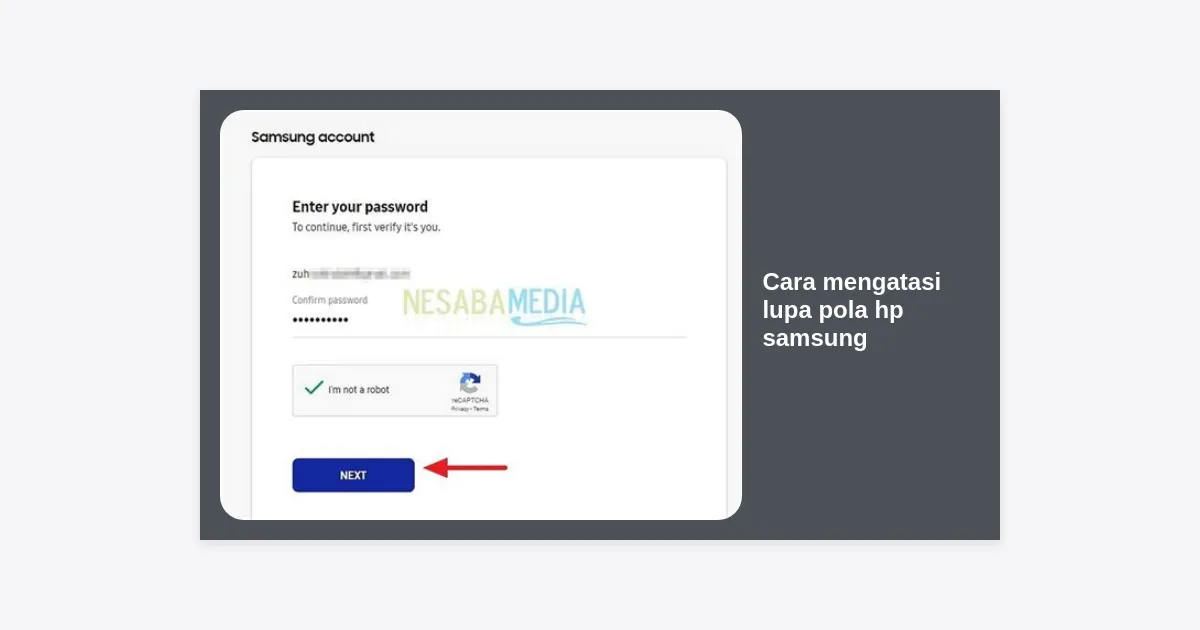
- Login menggunakan email dan kata sandi Samsung Account yang terdaftar di HP yang terkunci.
- Setelah berhasil masuk, Anda akan melihat daftar perangkat Samsung Anda. Pilih HP yang sedang terkunci.
- Pada menu yang muncul di sisi kanan, klik opsi “Unlock”.
- Klik tombol “Unlock” sekali lagi untuk mengonfirmasi.
- Anda akan diminta memasukkan kata sandi Samsung Account untuk verifikasi keamanan.
- Setelah itu, pola, PIN, atau kata sandi di HP Anda akan terhapus secara otomatis.
Catatan: Jika Anda belum mengaktifkan fitur Remote Unlock sebelumnya, metode ini mungkin tidak akan muncul. Namun, sangat disarankan untuk selalu mengaktifkannya segera setelah Anda kembali mendapatkan akses ke HP Anda.
2. Memanfaatkan Google Find My Device
Jika Anda tidak memiliki Samsung Account atau lupa kredensialnya, cara mengatasi lupa pola hp samsung selanjutnya adalah melalui Google Find My Device. Fitur ini tersedia di hampir semua smartphone Android, termasuk Samsung.
Metode ini biasanya digunakan untuk menghapus seluruh data perangkat (termasuk pola kunci) dari jarak jauh jika HP hilang. Jadi, perlu diingat bahwa metode ini akan menghapus seluruh data di ponsel Anda.
Langkah-langkah:
- Buka situs Google Find My Device di perangkat lain.
- Masuk dengan Akun Google (Gmail) yang terhubung di HP Samsung Anda.
- Pilih model HP Samsung yang ingin dibuka kuncinya.
- Pilih menu “Erase Device” atau “Hapus Perangkat”.
- Konfirmasi pilihan Anda. Google akan memerintahkan HP Anda untuk melakukan factory reset secara otomatis saat terhubung ke internet.
3. Mengandalkan Fitur Smart Lock
Apakah Anda pernah mengaktifkan fitur Smart Lock di HP Samsung Anda? Fitur ini seringkali dilupakan pengguna, padahal bisa menjadi penyelamat saat Anda lupa pola. Smart Lock memungkinkan perangkat tetap tidak terkunci dalam kondisi tertentu.
Tiga Jenis Smart Lock:
- On-body detection: Perangkat tetap terbuka kuncinya selama Anda membawanya atau menggenggamnya.
- Trusted places: Perangkat otomatis tidak terkunci saat Anda berada di lokasi tertentu, seperti rumah atau kantor (berdasarkan GPS).
- Trusted devices: Perangkat tetap terbuka kuncinya jika terhubung dengan perangkat Bluetooth terpercaya seperti Galaxy Watch atau earphone Bluetooth.
Jika Anda berada di rumah (dan sudah mengatur Trusted Places), cukup bawa HP Anda ke area yang didaftarkan, maka layar akan terbuka tanpa meminta pola.
4. Hard Reset via Recovery Mode (Langkah Terakhir)
Jika semua cara online gagal, maka cara mengatasi lupa pola hp samsung yang paling pasti berhasil (namun dengan risiko kehilangan seluruh data) adalah melalui Recovery Mode. Ini adalah prosedur teknis untuk memaksa ponsel kembali ke pengaturan pabrik.
Cara Melakukan Hard Reset pada HP Samsung Terbaru (S21, S22, S23, A Series):
- Matikan HP Samsung Anda sepenuhnya (jika diminta pola untuk mematikan, tekan dan tahan tombol Power + Volume Down secara bersamaan hingga layar mati).
- Hubungkan HP ke laptop atau PC menggunakan kabel USB (ini syarat wajib untuk beberapa model terbaru agar bisa masuk Recovery Mode).
- Tekan dan tahan tombol Power + Volume Up secara bersamaan sampai logo Samsung muncul, lalu lepaskan.
- Gunakan tombol Volume untuk navigasi naik/turun dan tombol Power untuk memilih.
- Pilih menu “Wipe data / factory reset”.
- Konfirmasi dengan memilih “Factory data reset”.
- Tunggu proses selesai, lalu pilih “Reboot system now”.
5. Memahami Google FRP (Factory Reset Protection)
Setelah melakukan Hard Reset, Anda tidak akan langsung masuk ke menu utama. Samsung memiliki sistem keamanan bernama FRP (Factory Reset Protection). Anda akan diminta memasukkan email dan kata sandi Google yang terakhir kali digunakan di perangkat tersebut.
Ini bertujuan untuk mencegah orang asing menggunakan HP Anda setelah melakukan reset paksa. Jika Anda juga lupa akun Google Anda, Anda mungkin perlu melakukan bypass FRP yang jauh lebih rumit atau membawa bukti pembelian ke pusat servis resmi.
6. Menggunakan Safe Mode untuk Aplikasi Pihak Ketiga
Apakah Anda menggunakan aplikasi pengunci layar dari pihak ketiga (bukan bawaan Samsung)? Jika ya, cara mengatasi lupa pola hp samsung sangatlah mudah dengan masuk ke Safe Mode.
Langkah-langkah:
- Tekan dan tahan tombol Power hingga menu Power Off muncul.
- Tekan dan tahan ikon “Power Off” di layar hingga muncul opsi “Safe Mode” (Mode Aman).
- Klik Safe Mode dan HP akan restart.
- Dalam Safe Mode, aplikasi pihak ketiga akan dinonaktifkan. Anda bisa masuk ke menu Pengaturan > Aplikasi, lalu hapus instalasi aplikasi pengunci layar tersebut.
- Restart HP secara normal untuk kembali ke mode biasa.
7. Metode Advanced: Android Debug Bridge (ADB)
Metode ini hanya diperuntukkan bagi pengguna yang sudah familiar dengan pemrograman atau operasional PC. Anda harus sudah mengaktifkan fitur USB Debugging di HP sebelum terkunci.
Langkah-langkah singkat:
- Hubungkan HP ke PC via kabel data.
- Buka terminal/command prompt di direktori instalasi ADB.
- Ketik perintah:
adb shell rm /data/system/gesture.key - Tekan Enter dan restart HP Anda.
Perintah ini akan menghapus file enkripsi pola pada sistem Android secara paksa.
8. Mengunjungi Samsung Service Center
Jika Anda merasa metode teknis di atas terlalu berisiko, solusi paling aman adalah mengunjungi Samsung Service Center terdekat. Teknisi resmi memiliki peralatan khusus untuk menangani masalah perangkat lunak.
Persiapkan dokumen berikut sebelum datang:
- KTP pemilik.
- Nota pembelian asli.
- Kotak (dus) HP sebagai bukti kepemilikan sah.
9. Tips Mencegah Lupa Pola di Masa Depan
Agar kejadian ini tidak terulang, berikut adalah beberapa langkah preventif yang sangat disarankan bagi pengguna Samsung:
- Aktifkan Biometrik: Gunakan Sidik Jari (Fingerprint) atau Pengenalan Wajah (Face Recognition) sebagai cadangan pola.
- Catat di Password Manager: Gunakan aplikasi seperti Google Password Manager atau Samsung Pass untuk menyimpan informasi keamanan Anda.
- Aktifkan Remote Unlock: Pastikan menu ini aktif di Settings > Biometrics and Security > Find My Mobile.
- Backup Data Berkala: Gunakan Samsung Cloud atau Smart Switch untuk mencadangkan data penting secara rutin.
10. Pertanyaan Umum (FAQ)
Apakah cara mengatasi lupa pola hp samsung tanpa hapus data benar-benar ada?
Ya, metode Samsung SmartThings Find adalah satu-satunya cara resmi dan termudah untuk membuka kunci tanpa menghapus data sama sekali. Namun, Anda harus sudah login Samsung Account sebelumnya.
Mengapa metode ‘Lupa Pola’ (Forgot Pattern) tidak muncul di HP Samsung terbaru?
Sejak Android 5.0 (Lollipop) ke atas, Google telah menghapus fitur tombol “Forgot Pattern” untuk meningkatkan keamanan privasi pengguna.
Apakah Hard Reset akan merusak HP saya?
Secara hardware tidak. Hard reset hanya mengembalikan status perangkat lunak ke kondisi awal pabrik. Yang hilang adalah data pengguna seperti foto, kontak, dan aplikasi.
Kesimpulan
Menghadapi situasi lupa pola memang menantang, tetapi dengan memahami berbagai cara mengatasi lupa pola hp samsung di atas, Anda memiliki peluang besar untuk memulihkan akses perangkat Anda. Jika Anda memiliki Samsung Account, manfaatkan fitur SmartThings Find sebagai langkah prioritas. Namun jika tidak, bersiaplah untuk kehilangan data melalui Hard Reset demi bisa menggunakan ponsel kembali.
Selalu ingat untuk mencatat keamanan Anda atau menggunakan fitur biometrik agar terhindar dari masalah serupa di masa depan. Semoga panduan ini bermanfaat bagi Anda dan membantu mengamankan data digital Anda dengan lebih baik lagi.