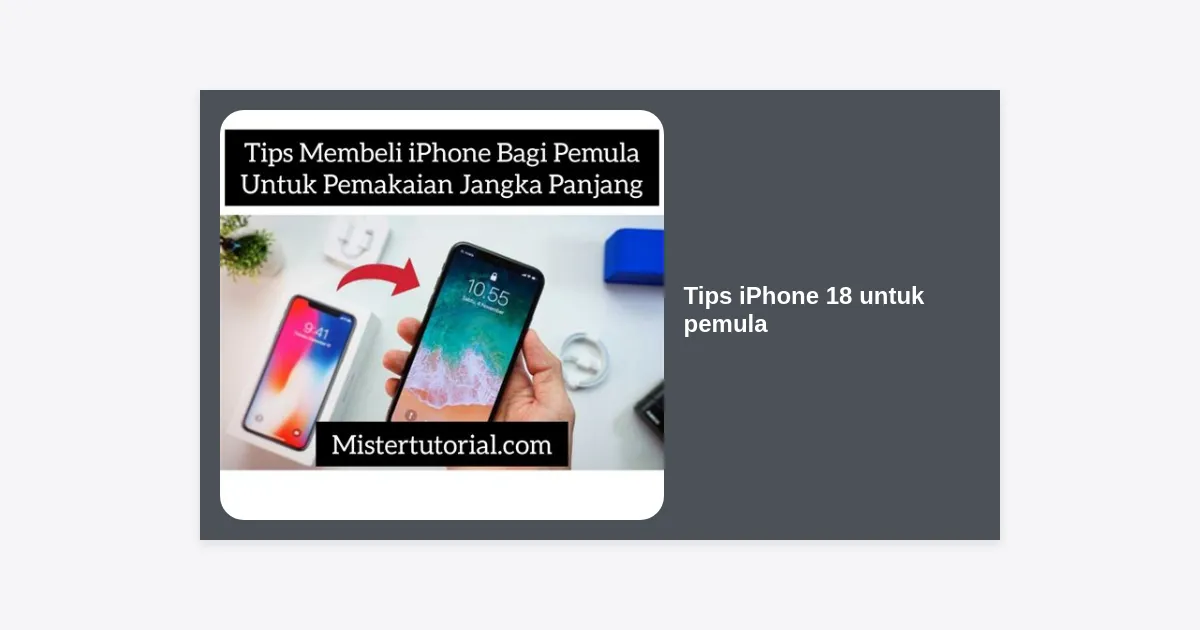
Selamat! Memegang iPhone 18 di tangan Anda berarti Anda sedang menggenggam salah satu puncak inovasi teknologi seluler saat ini. Namun, bagi pengguna baru atau mereka yang baru saja berpindah dari ekosistem Android, antarmuka iOS yang minimalis terkadang bisa membingungkan. Memahami semua fitur canggih yang ditawarkan Apple memerlukan sedikit panduan. Itulah sebabnya, artikel ini disusun untuk memberikan tips iPhone 18 untuk pemula yang komprehensif, mulai dari pengaturan awal hingga optimasi fitur berbasis kecerdasan buatannya.
Daftar Isi
1. Setup Awal dan Migrasi Data
Langkah pertama dalam perjalanan Anda adalah melakukan pengaturan yang benar. Jangan terburu-buru melewati layar konfigurasi. Jika Anda berpindah dari iPhone lama, gunakan fitur “Quick Start” dengan mendekatkan kedua perangkat. Namun, jika Anda pengguna baru dari platform lain, berikut adalah tips iPhone 18 untuk pemula dalam hal migrasi.
Gunakan Aplikasi ‘Move to iOS’
Bagi pengguna Android, Apple menyediakan aplikasi resmi di Google Play Store bernama “Move to iOS”. Aplikasi ini memungkinkan Anda memindahkan kontak, riwayat pesan WhatsApp, foto, dan kalender secara nirkabel. Pastikan kedua ponsel terhubung ke Wi-Fi dan memiliki daya baterai yang cukup sebelum memulai proses ini.
Aktivasi eSIM dan iCloud
iPhone 18 terus mendorong penggunaan eSIM. Pastikan Anda menghubungi operator seluler untuk mengonversi kartu fisik Anda menjadi eSIM. Selain itu, pastikan untuk segera login ke iCloud. iCloud bukan sekadar penyimpanan awan; ini adalah tulang punggung yang menyinkronkan data Anda di seluruh perangkat Apple, mulai dari catatan hingga kata sandi.
2. Menguasai Navigasi Gesture Dasar
Sejak hilangnya tombol Home fisik, navigasi di iPhone sepenuhnya mengandalkan usapan (gestures). Bagi pemula, ini mungkin terasa asing pada awalnya. Berikut adalah daftar gerakan dasar yang harus Anda hafal:
- Kembali ke Home: Usap ke atas dari baris tipis di bagian bawah layar.
- Beralih Antar Aplikasi: Usap ke samping (kiri atau kanan) pada baris tipis di bagian bawah layar.
- App Switcher: Usap ke atas dari bawah dan tahan di tengah layar selama satu detik.
- Control Center: Usap ke bawah dari pojok kanan atas layar (tempat ikon baterai berada).
- Pusat Notifikasi: Usap ke bawah dari pojok kiri atas atau tengah atas layar.
Dengan menguasai gerakan-gerakan ini, navigasi Anda akan terasa jauh lebih mulus dan cepat. Jangan ragu untuk berlatih karena responsivitas layar iPhone 18 sangat tinggi berkat teknologi ProMotion yang diperbarui.
3. Memaksimalkan Action Button & Camera Control
Salah satu fitur perangkat keras yang paling menonjol pada seri terbaru ini adalah Action Button dan tombol Camera Control yang lebih taktis. Mengabaikan fitur ini berarti Anda melewatkan kemudahan akses yang luar biasa.
Kustomisasi Action Button
Buka Settings > Action Button. Di sini, Anda bisa memilih fungsi apa yang dijalankan saat tombol ditekan lama. Pilihan populer meliputi:
- Menyalakan Senter (Flashlight).
- Merekam Memo Suara (Voice Memo).
- Mengaktifkan mode Focus (Silent/Do Not Disturb).
- Menjalankan “Shortcut” khusus seperti membuka aplikasi tertentu atau mengirim pesan otomatis.
Memanfaatkan Camera Control
Tombol baru yang terletak di sisi kanan ini bukan sekadar tombol rana. Anda bisa mengusap jari di atas tombol ini untuk melakukan zoom, mengganti filter, atau menyesuaikan eksposur tanpa harus menyentuh layar. Ini adalah tips iPhone 18 untuk pemula yang ingin merasakan pengalaman memotret seperti menggunakan kamera DSLR profesional.
4. Mengenal Apple Intelligence (AI)
iPhone 18 dibangun dengan fondasi kecerdasan buatan yang disebut Apple Intelligence. Fitur ini dirancang untuk mempermudah hidup Anda tanpa mengabaikan privasi. Sebagai pemula, ada beberapa hal yang bisa Anda eksplorasi segera.
Writing Tools
Saat Anda mengetik email atau pesan, tandai teks tersebut dan cari opsi “Writing Tools”. AI iPhone 18 dapat membantu Anda memperbaiki tata bahasa, mengubah nada bicara menjadi lebih profesional, atau merangkum teks yang panjang menjadi beberapa poin penting.
Siri yang Lebih Pintar
Siri kini memiliki pemahaman konteks yang lebih baik. Anda tidak perlu lagi berbicara dengan kaku. Cobalah perintah seperti, “Siri, kirimkan foto yang aku ambil tadi pagi di kafe ke Ibu,” dan Siri akan mencari foto tersebut menggunakan pengenalan gambar tingkat lanjut dan melakukan perintah Anda dengan akurat.
Kepintaran buatan pada iPhone 18 bekerja secara on-device, artinya data Anda diproses di dalam ponsel dan tidak dikirim ke server cloud tanpa izin, menjaga privasi Anda tetap aman.
5. Tips Kamera iPhone 18 untuk Hasil Pro
Kamera pada iPhone 18 adalah salah satu yang terbaik di industri. Namun, perangkat keras yang hebat membutuhkan teknik yang tepat. Berikut beberapa tips untuk meningkatkan hasil foto Anda:
- Gunakan Grid untuk Komposisi: Aktifkan di Settings > Camera > Grid. Ini membantu Anda mengikuti aturan sepertiga (rule of thirds) agar foto terlihat lebih seimbang.
- Aktivasi Makro Otomatis: iPhone 18 memiliki lensa ultra-wide yang luar biasa untuk foto jarak sangat dekat. Dekatkan ponsel ke objek bunga atau serangga, dan ikon bunga kuning akan muncul, menandakan mode makro aktif.
- Cinematic Mode untuk Video: Gunakan fitur ini untuk merekam video dengan latar belakang blur yang artistik. Anda bahkan bisa mengubah titik fokus setelah video selesai direkam.
- Format ProRAW dan ProRes: Jika Anda berencana mengedit foto secara profesional, aktifkan format ini. Namun perlu diingat, file ini memakan banyak ruang penyimpanan.
Statistik menunjukkan bahwa lebih dari 70% pengguna iPhone merasa puas dengan kualitas kamera mereka, namun hanya 15% yang benar-benar menjelajahi pengaturan manual di dalamnya. Jadilah bagian dari 15% tersebut untuk hasil maksimal.
6. Menjaga Kesehatan dan Daya Tahan Baterai
Baterai adalah komponen vital. Banyak pengguna pemula mengeluh baterai boros karena pengaturan yang salah. Ikuti langkah-langkah ini untuk memperpanjang usia baterai iPhone 18 Anda:
| Fitur | Tindakan yang Disarankan | Manfaat |
|---|---|---|
| Optimized Battery Charging | Aktifkan di Settings | Mencegah penuaan kimia baterai |
| Always-On Display | Matikan atau gunakan minimal | Menghemat daya layar | Background App Refresh | Batasi aplikasi yang tidak perlu | Mengurangi penggunaan daya di latar belakang |
Selain itu, gunakanlah selalu charger original atau yang bersertifikat MFi (Made for iPhone). Penggunaan charger palsu adalah penyebab utama kerusakan chip power pada smartphone modern.
7. Fitur Keamanan dan Privasi Penting
Apple dikenal dengan keamanan datanya yang ketat. Di iPhone 18, fitur ini semakin diperkuat. Gunakan **tips iPhone 18 untuk pemula** ini agar identitas digital Anda tetap terlindungi.
Check In (Fitur Keselamatan)
Jika Anda bepergian sendirian, gunakan fitur “Check In” di aplikasi Pesan. Fitur ini secara otomatis memberi tahu teman atau keluarga saat Anda telah sampai di tujuan. Jika terjadi sesuatu di perjalanan dan Anda tidak merespons, iPhone akan membagikan lokasi terakhir dan status baterai Anda kepada kontak darurat.
App Tracking Transparency
Setiap kali Anda mengunduh aplikasi baru, Anda akan melihat pop-up yang menanyakan apakah aplikasi tersebut boleh melacak aktivitas Anda. Pilihlah “Ask App Not to Track” untuk meminimalkan iklan yang mengganggu dan melindungi data pribadi Anda dari pihak ketiga.
Passkeys
Mulai tinggalkan kata sandi tradisional yang sulit diingat. iPhone 18 mendukung Passkeys, yang memungkinkan Anda login ke situs web atau aplikasi menggunakan Face ID atau Touch ID. Ini jauh lebih aman daripada kata sandi karena tidak bisa dicuri melalui phishing.
Kesimpulan
Menguasai iPhone 18 tidak harus dilakukan dalam semalam. Dengan mengikuti panduan tips iPhone 18 untuk pemula di atas, Anda sudah selangkah lebih maju dalam mengoptimalkan investasi teknologi Anda. Kuncinya adalah eksplorasi dan keberanian untuk mencoba fitur-fitur baru yang tersedia.
Ringkasan Takeaways:
- Lakukan migrasi data dengan benar menggunakan aplikasi ‘Move to iOS’.
- Pahami navigasi gesture untuk efisiensi penggunaan harian.
- Manfaatkan tombol fisik baru (Action Button & Camera Control).
- Eksplorasi kemampuan Apple Intelligence untuk produktivitas.
- Selalu jaga kesehatan baterai dengan pengisian daya yang optimal.
Jika Anda ingin mendalami lebih lanjut mengenai fitur-fitur teknis lainnya, pastikan untuk selalu mengecek pembaruan perangkat lunak (Software Update) secara berkala di menu Settings, karena Apple seringkali merilis fitur baru melalui pembaruan sistem operasi.
Apakah Anda siap untuk memaksimalkan potensi penuh dari iPhone 18 Anda? Mulailah dengan pengaturan kecil hari ini dan rasakan perbedaannya dalam pengalaman digital Anda!