Menyusun dokumen formal seperti skripsi, tesis, laporan kerja, atau karya ilmiah seringkali membutuhkan ketelitian tingkat tinggi, terutama dalam hal format penomoran. Salah satu standar yang paling umum digunakan dalam dunia akademis dan profesional adalah menempatkan posisi nomor halaman di bagian pojok kanan atas. Mengetahui cara membuat nomor halaman di kanan atas Word bukan hanya soal estetika, melainkan juga tentang memenuhi kaidah penulisan yang berlaku.
Banyak pengguna Microsoft Word, baik pemula maupun tingkat menengah, seringkali merasa bingung ketika harus mengatur letak nomor halaman yang berbeda-beda dalam satu dokumen. Misalnya, halaman judul tidak diberi nomor, kata pengantar menggunakan angka Romawi di bawah, sementara isi materi dimulai dengan angka Arab di kanan atas. Artikel ini akan mengupas tuntas semua teknik tersebut agar dokumen Anda terlihat profesional dan rapi.
Daftar Isi
- Dasar-Dasar Penomoran Halaman di Microsoft Word
- Langkah-Langkah Cara Membuat Nomor Halaman di Kanan Atas Word
- Cara Menghilangkan Nomor Halaman di Halaman Pertama (Cover)
- Mengatur Nomor Halaman Berbeda di Tiap Bab (Section Break)
- Cara Menggabungkan Angka Romawi dan Angka Arab dalam Satu File
- Masalah Umum dan Cara Mengatasinya
- Tips Tambahan Agar Dokumen Terlihat Profesional
- Kesimpulan dan Rangkuman
Dasar-Dasar Penomoran Halaman di Microsoft Word
Sebelum kita masuk ke tutorial teknis tentang cara membuat nomor halaman di kanan atas Word, penting untuk memahami logika kerja Microsoft Word dalam menangani Header, Footer, dan Section. Microsoft Word memperlakukan bagian atas halaman sebagai ‘Header’ dan bagian bawah sebagai ‘Footer’.
Secara default, Word akan menerapkan pengaturan yang sama untuk seluruh dokumen. Inilah sebabnya mengapa jika Anda memberikan nomor halaman di satu lembar, lembar lainnya akan mengikuti secara otomatis. Untuk membuat pengaturan yang lebih kompleks, kita perlu menggunakan fitur bernama Section Breaks. Fitur ini memungkinkan Anda membagi dokumen menjadi beberapa bagian yang memiliki format berbeda-beda, termasuk posisi penomoran halaman.
Langkah-Langkah Cara Membuat Nomor Halaman di Kanan Atas Word
Bagi Anda yang ingin cara cepat dan simpel tanpa pengaturan khusus, ikuti langkah-langkah di bawah ini. Metode ini berlaku untuk Microsoft Word versi 2013, 2016, 2019, hingga Microsoft 365.
- Buka Dokumen Anda: Pastikan dokumen Microsoft Word yang ingin Anda edit sudah terbuka.
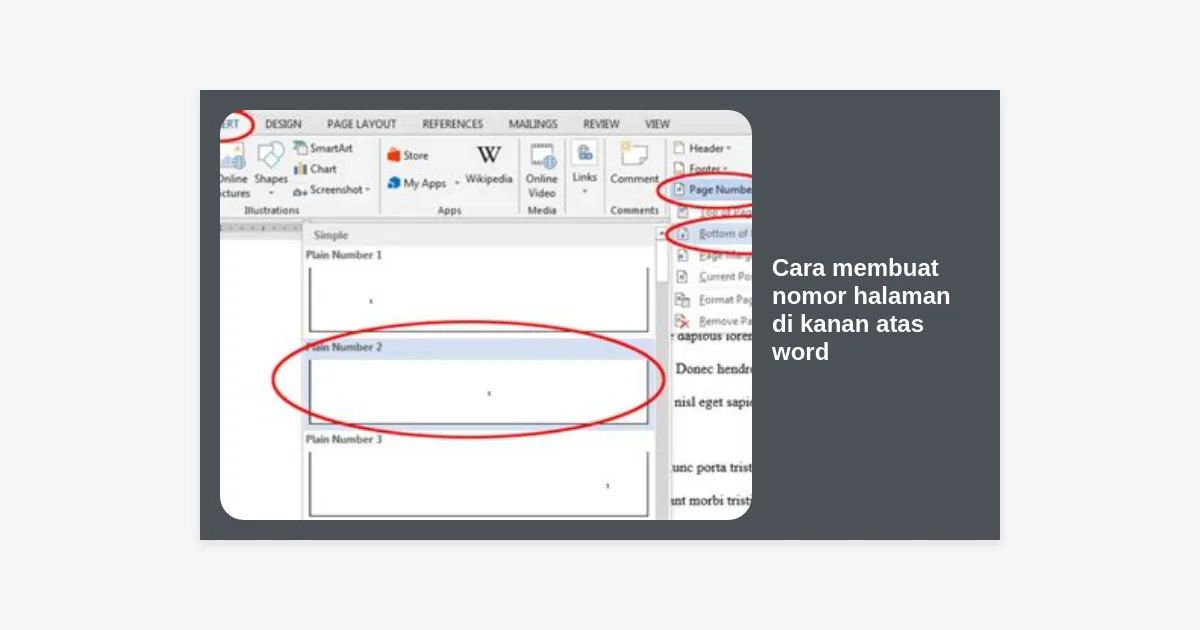
- Masuk ke Menu Insert: Cari tab Insert pada bagian Ribbon atas Word Anda.
- Pilih Page Number: Di grup menu Header & Footer, klik ikon Page Number.
- Pilih Top of Page: Karena kita ingin menempatkan nomor di atas, pilih menu Top of Page.
- Pilih Plain Number 3: Akan muncul beberapa pilihan posisi. Pilih Plain Number 3 yang menunjukkan angka berada di pojok kanan atas.
- Selesai: Nomor halaman sekarang akan muncul di kanan atas setiap lembar dokumen Anda.
Setelah melakukan langkah di atas, Anda mungkin menyadari bahwa angka yang muncul adalah 1, 2, 3, dan seterusnya. Jika Anda ingin mengubah jenis angkanya (misal menjadi i, ii, iii), Anda bisa kembali ke menu Page Number lalu pilih Format Page Numbers.
Cara Menghilangkan Nomor Halaman di Halaman Pertama (Cover)
Dalam penulisan skripsi atau proposal, halaman sampul (cover) biasanya tidak boleh memiliki nomor halaman yang terlihat, namun tetap dihitung sebagai halaman pertama. Berikut cara mengaturnya setelah Anda mengikuti cara membuat nomor halaman di kanan atas Word sebelumnya:
- Klik dua kali pada area header (di mana nomor tersebut berada) untuk mengaktifkan Header & Footer Tools.
- Pada tab Design (atau Header & Footer di versi terbaru), cari kotak centang bertulisan Different First Page.
- Centang kotak tersebut. Secara otomatis, nomor halaman pada lembar pertama akan hilang, sementara halaman kedua dan seterusnya tetap ada.
Ini adalah teknik yang paling sering digunakan karena sangat praktis dan tidak merusak urutan halaman dokumen secara keseluruhan.
Mengatur Nomor Halaman Berbeda di Tiap Bab (Section Break)
Beberapa aturan penulisan universitas mengharuskan nomor halaman pada awal bab berada di tengah bawah, sedangkan halaman lanjutan berada di kanan atas. Untuk melakukan ini, Anda tidak bisa hanya menggunakan cara standar.
Jika Anda mendapati nomor halaman berubah di seluruh dokumen saat Anda menggantinya di satu tempat, itu tandanya Anda perlu menggunakan Section Breaks.
Langkah-langkahnya adalah sebagai berikut:
- Letakkan kursor di bagian akhir halaman sebelum bab baru dimulai.
- Klik menu Layout, pilih Breaks, lalu klik Next Page. Sekarang dokumen Anda terbagi menjadi Section 1 dan Section 2.
- Masuk ke Header Section 2 dengan klik dua kali. Matikan opsi Link to Previous di tab menu atas. Ini sangat penting agar perubahan di Section 2 tidak memengaruhi Section 1.
- Sekarang Anda bebas menerapkan cara membuat nomor halaman di kanan atas Word hanya untuk Section tersebut.
Cara Menggabungkan Angka Romawi dan Angka Arab dalam Satu File
Seringkali kita membutuhkan angka romawi (i, ii, iii) untuk kata pengantar dan daftar isi, lalu angka arab (1, 2, 3) untuk badan dokumen. Bagaimana cara mengaturnya agar tetap berada di kanan atas?
Tahap 1: Format Angka Romawi
Setelah membuat Section Break antara bagian awal dan bagian isi, klik pada nomor halaman di bagian awal. Pilih Page Number > Format Page Numbers. Ubah Number format menjadi angka romawi kecil (i, ii, iii) dan pastikan pilih Start at: i.
Tahap 2: Format Angka Arab
Pindah ke halaman pertama bagian isi (Section baru). Klik nomor halamannya, pilih lagi Format Page Numbers. Ubah format menjadi angka arab (1, 2, 3) dan pastikan pilih Start at: 1. Dengan cara ini, Anda sukses menggabungkan dua jenis penomoran dalam satu file yang sama.
Masalah Umum dan Cara Mengatasinya
Meskipun cara membuat nomor halaman di kanan atas Word terlihat mudah, terkadang muncul kendala teknis. Berikut beberapa masalah yang sering dialami:
- Nomor tidak berurutan: Hal ini biasanya terjadi jika pengaturan Start at salah. Pastikan Anda memilih Continue from previous section jika ingin nomor berlanjut.
- Nomor tidak muncul: Periksa apakah margin atas dokumen terlalu kecil sehingga nomor terpotong saat dicetak (print). Idealnya, margin atas adalah 2.54 cm atau 3 cm.
- Font nomor berbeda dengan teks: Klik dua kali pada nomor halaman, blok angkanya, lalu ubah jenis dan ukuran font secara manual melalui menu Home seperti mengedit teks biasa.
Tips Tambahan Agar Dokumen Terlihat Profesional
Selain posisi kanan atas, ada beberapa detail kecil yang bisa meningkatkan nilai estetika dokumen Anda:
- Gunakan Font yang Konsisten: Jika dokumen Anda menggunakan font Times New Roman ukuran 12, pastikan nomor halaman juga menggunakan font yang sama, bukan Calibri default.
- Margin yang Tepat: Pastikan posisi nomor tidak terlalu mepet ke tepi kertas agar tidak terpotong saat proses penjilidan.
- Gunakan Fitur Cross-Reference: Jika Anda menyebutkan nomor halaman di dalam teks (misal: “Lihat tabel di halaman 15”), gunakan fitur Cross-reference agar nomor tersebut terupdate otomatis jika ada pergeseran halaman.
Kesimpulan dan Rangkuman
Memahami cara membuat nomor halaman di kanan atas Word adalah keahlian dasar yang wajib dimiliki oleh siapa pun yang bekerja dengan dokumen digital. Dengan mengikuti panduan di atas, Anda kini bisa mengatur posisi nomor, mengubah format angka, hingga mengelola section dokumen dengan percaya diri.
Poin penting yang perlu diingat adalah penggunaan Section Break untuk memisahkan format penomoran yang berbeda dan fitur Different First Page untuk menyembunyikan nomor di sampul. Dengan latihan yang cukup, Anda hanya butuh waktu kurang dari satu menit untuk merapikan penomoran dokumen yang kompleks.
Apakah Anda masih mengalami kesulitan atau memiliki pertanyaan seputar format Microsoft Word lainnya? Jangan ragu untuk mengeksplorasi fitur-fitur lainnya dalam tab Header & Footer untuk mendapatkan hasil maksimal!