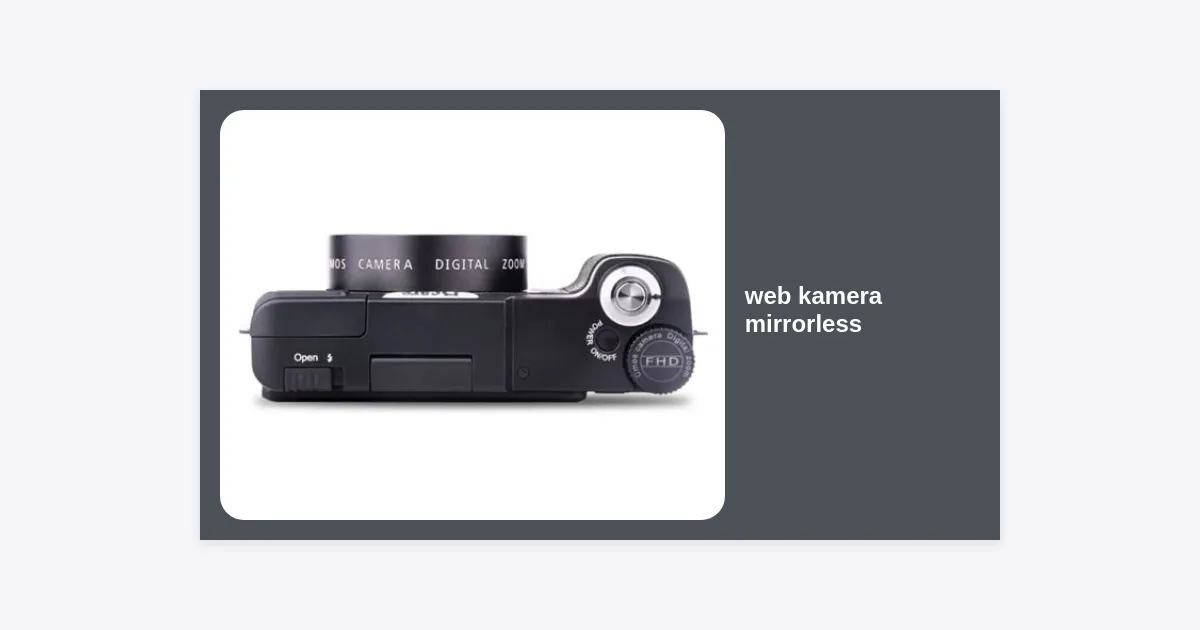
Pernahkah Anda merasa frustrasi dengan kualitas gambar yang buram, gelap, atau pecah-pecah saat melakukan meeting Zoom atau siaran langsung? Di era digital saat ini, kesan pertama sangat ditentukan oleh kualitas visual. Menggunakan web kamera mirrorless adalah solusi mutakhir bagi Anda yang ingin meningkatkan standar presentasi digital, baik untuk kebutuhan profesional maupun konten kreatif.
Dibandingkan dengan webcam bawaan laptop yang memiliki sensor kecil, kamera mirrorless menawarkan ukuran sensor yang jauh lebih besar, lensa yang dapat diganti, dan manajemen cahaya yang unggul. Artikel ini akan membahas secara mendalam bagaimana cara mengubah kamera mirrorless Anda menjadi webcam kelas atas agar video Anda terlihat sejernih film bioskop.
Daftar Isi
- Mengapa Harus Menggunakan Web Kamera Mirrorless?
- Peralatan Utama yang Anda Butuhkan
- Dua Metode Utama Menghubungkan Kamera
- Setting Kamera untuk Tampilan Sinematik
- Solusi Daya: Dummy Battery dan AC Adapter
- Pentingnya Pencahayaan dan Audio
- Rekomendasi Kamera Mirrorless Terbaik untuk Webcam
- Mengatasi Masalah Overheating dan Lag
- Kesimpulan dan Langkah Selanjutnya
Mengapa Harus Menggunakan Web Kamera Mirrorless?
Transisi dari webcam standar ke web kamera mirrorless bukan sekadar tren, melainkan upgrade kualitas yang signifikan. Keunggulan utamanya terletak pada kedalaman bidang (depth of field). Dengan sensor besar (APS-C atau Full Frame), Anda bisa mendapatkan efek latar belakang blur (bokeh) yang natural, yang mustahil dicapai secara sempurna oleh filter software.
Selain itu, performa dalam kondisi cahaya rendah (low light) menjadi alasan utama. Webcam laptop biasanya menghasilkan banyak noise saat ruangan redup. Sebaliknya, kamera mirrorless mampu menangkap cahaya dengan lebih efisien, membuat kulit Anda terlihat lebih halus dan detail wajah tetap tajam meskipun hanya menggunakan lampu ruangan biasa.
Fleksibilitas lensa juga memegang peran penting. Anda bisa menggunakan lensa wide-angle jika ingin menunjukkan latar belakang ruangan, atau lensa prime 35mm atau 50mm untuk fokus yang lebih ketat pada wajah Anda. Inilah yang membuat konten kreator papan atas beralih menggunakan mirrorless sebagai perangkat utama mereka.
Peralatan Utama yang Anda Butuhkan
Sebelum mulai menghubungkan perangkat, ada beberapa alat pendukung yang wajib Anda siapkan agar proses streaming berjalan lancar tanpa kendala teknis.
- Kabel HDMI atau Micro HDMI: Menghubungkan output video kamera ke komputer.
- Capture Card: Alat ini berfungsi mengubah sinyal HDMI dari kamera menjadi sinyal USB yang dikenali komputer sebagai webcam (Contoh: Elgato Cam Link 4K).
- Tripod atau Mount: Untuk menjaga kamera tetap stabil pada posisi setinggi mata (eye-level).
- Koneksi Internet Stabil: Kualitas video tinggi akan percuma jika koneksi internet Anda mengalami drop.
Jika kamera Anda mendukung fitur “Plug and Play” via USB-C (seperti Sony ZV-1 atau beberapa seri Canon terbaru), Anda mungkin tidak memerlukan capture card tambahan. Namun, untuk kualitas terbaik tanpa kompresi, capture card tetap disarankan.
Dua Metode Utama Menghubungkan Kamera
Ada dua jalur utama yang bisa Anda tempuh untuk menggunakan web kamera mirrorless. Pilihan ini bergantung pada budget dan jenis kamera yang Anda miliki.
1. Metode USB (Software Based)
Banyak produsen kamera besar kini merilis software resmi yang memungkinkan kamera dihubungkan via kabel USB saja. Contohnya adalah Sony Imaging Edge Webcam, Canon EOS Webcam Utility, dan FUJIFILM X Webcam. Keuntungannya adalah praktis dan gratis. Namun, kekurangannya adalah resolusi seringkali terbatas (biasanya hanya 720p) dan ada sedikit delay atau lag.
2. Metode HDMI (Hardware Based)
Ini adalah cara profesional. Anda menghubungkan kamera ke Capture Card melalui kabel HDMI, kemudian Capture Card dicolokkan ke port USB di PC/Laptop. Metode ini mendukung resolusi hingga 4K dan framerate yang lebih tinggi. Komputer akan mendeteksi kamera Anda sebagai “USB Video Device” secara otomatis tanpa perlu instalasi driver yang rumit.
Setting Kamera untuk Tampilan Sinematik
Agar web kamera mirrorless Anda bekerja maksimal, jangan gunakan mode “Auto”. Lakukan pengaturan manual berikut ini untuk hasil yang konsisten:
- Aperture (Bukaan): Atur ke angka terkecil (misal f/1.8 atau f/2.8) untuk mendapatkan latar belakang blur yang indah.
- Shutter Speed: Gunakan aturan 180 derajat. Jika Anda streaming di 30fps, atur shutter speed ke 1/60. Jika 60fps, atur ke 1/125. Ini memberikan motion blur yang natural.
- ISO: Jaga ISO sekecil mungkin (100-800) untuk menghindari noise. Gunakan lampu tambahan jika gambar terlalu gelap.
- White Balance: Jangan biarkan pada mode Auto. Atur secara manual (misal 5600K untuk cahaya putih) agar warna kulit Anda tetap konsisten dan tidak berubah-ubah di tengah meeting.
- Auto Focus: Gunakan fitur Face/Eye Tracking AF agar kamera terus mengunci fokus pada mata Anda meskipun Anda bergerak.
Solusi Daya: Dummy Battery dan AC Adapter
Masalah utama saat menggunakan kamera mirrorless untuk waktu lama (seperti webinar berdurasi 2 jam) adalah baterai yang cepat habis. Baterai kamera standar biasanya hanya bertahan 45-60 menit dalam mode video kontinu.
Gunakan Dummy Battery (Baterai Tiruan). Alat ini berbentuk seperti baterai kamera tetapi memiliki kabel yang terhubung langsung ke stopkontak dinding. Dengan dummy battery, kamera Anda bisa menyala 24 jam nonstop tanpa risiko kehabisan daya di tengah presentasi penting. Pastikan Anda membeli dummy battery yang berkualitas untuk menghindari kerusakan sirkuit kamera.
Pentingnya Pencahayaan dan Audio
Visual yang hebat dari web kamera mirrorless akan sia-sia jika pencahayaan Anda buruk atau suara Anda tidak terdengar jelas. Terapkan sistem pencahayaan tiga titik (three-point lighting):
- Key Light: Lampu utama yang diletakkan di samping wajah (45 derajat).
- Fill Light: Lampu yang lebih redup di sisi lain untuk mengurangi bayangan gelap.
- Back Light: Lampu di belakang Anda untuk memisahkan subjek dengan latar belakang, memberikan efek dimensi.
Untuk audio, jangan mengandalkan mic internal kamera atau laptop. Gunakanlah mikrofon eksternal seperti mic clip-on (lavalier) atau mic condenser USB. Audio yang jernih adalah kunci agar audiens tetap betah mendengarkan penjelasan Anda.
Rekomendasi Kamera Mirrorless Terbaik untuk Webcam
Berikut adalah beberapa pilihan populer yang sering digunakan oleh para profesional untuk kebutuhan web kamera mirrorless:
| Model Kamera | Keunggulan Utama | Target Pengguna |
|---|---|---|
| Sony ZV-E10 | Auto-focus sangat cepat, fitur Product Showcase | Vlogger & Streamer |
| Canon EOS M50 Mark II | Warna kulit natural, layar putar, ringkas | Dosen & Pengajar Online |
| Fujifilm X-S10 | Film Simulation yang artistik, IBIS | Kreator Konten Estetik |
| Panasonic Lumix GH5 | Tahan panas luar biasa, build quality kokoh | Live Streamer 24 Jam |
Mengatasi Masalah Overheating dan Lag
Satu hal yang perlu diwaspadai saat menggunakan web kamera mirrorless adalah panas (overheating). Kamera mirrorless sebenarnya tidak didesain untuk menyala berjam-jam secara terus-menerus sebagai webcam. Berikut cara mengatasinya:
- Buka Layar LCD: Biarkan layar LCD terlipat keluar untuk memberikan sirkulasi udara di bagian belakang bodi kamera.
- Matikan Perekaman Internal: Anda tidak perlu menekan tombol “Record” di kamera. Cukup biarkan kamera menyala dan biarkan komputer yang menangkap sinyalnya.
- Turunkan Resolusi: Jika tidak sangat diperlukan, gunakan 1080p daripada 4K untuk mengurangi beban kerja prosesor kamera.
- Gunakan Dummy Battery: Baterai asli yang sedang dicharge di dalam kamera cenderung menghasilkan panas berlebih. Dummy battery jauh lebih dingin.
Kesimpulan dan Langkah Selanjutnya
Mengupgrade setup video Anda ke web kamera mirrorless adalah investasi jangka panjang yang sangat berharga. Perbedaan kualitasnya seperti membandingkan televisi tabung dengan televisi 4K modern. Audiens Anda akan lebih menghargai profesionalisme Anda, dan pesan yang Anda sampaikan akan lebih mudah diterima melalui visual yang jernih dan menarik.
Langkah selanjutnya:
- Cek apakah kamera mirrorless lama Anda mendukung output HDMI bersih (Clean HDMI).
- Jika ya, segera dapatkan Capture Card dan kabel HDMI yang sesuai.
- Atur pencahayaan dasar di ruangan kerja Anda.
- Mulai lakukan test stream dan nikmati pujian dari rekan kerja atau audiens Anda!
Apakah Anda siap untuk tampil beda di meeting berikutnya? Jangan biarkan webcam lama menghambat potensi Anda. Segera beralih ke teknologi mirrorless!