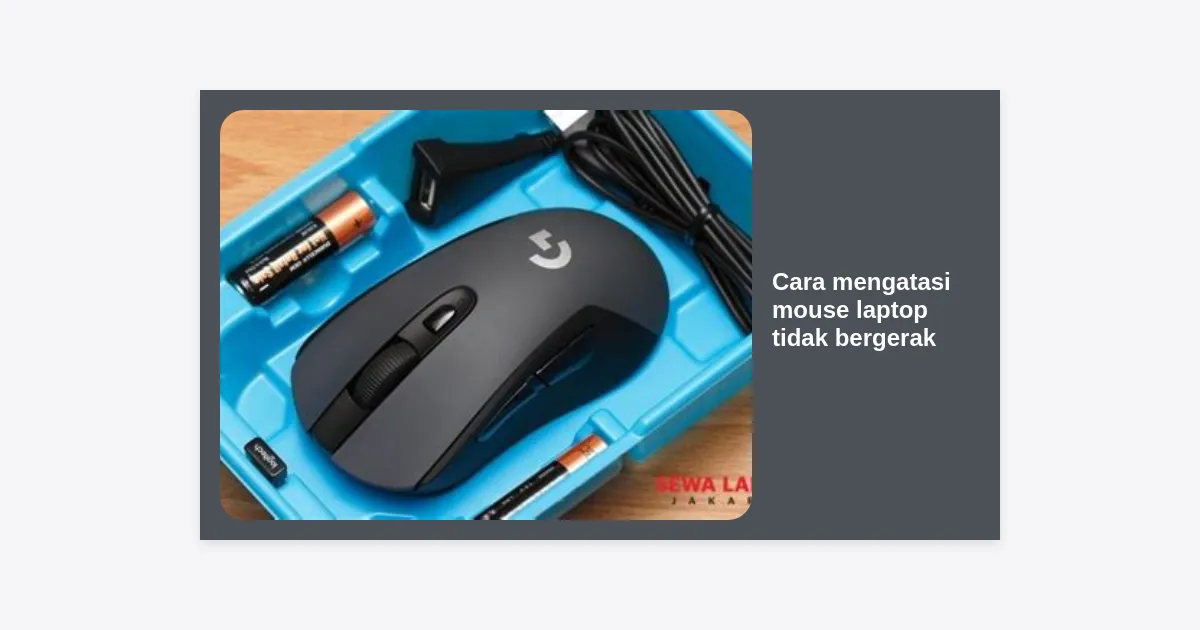
Pernahkah Anda sedang asyik bekerja atau mengerjakan tugas kuliah, tiba-tiba kursor di layar berhenti berfungsi? Masalah ini tentu sangat menjengkelkan. Mengetahui cara mengatasi mouse laptop tidak bergerak menjadi keterampilan penting bagi setiap pengguna komputer agar produktivitas tidak terganggu. Baik itu menggunakan touchpad bawaan maupun mouse eksternal (kabel/wireless), ada berbagai penyebab yang membuat navigasi Anda membeku.
Jangan terburu-buru membawa laptop Anda ke tempat servis atau membeli mouse baru. Sebagian besar masalah kursor yang macet disebabkan oleh gangguan software ringan atau pengaturan yang tidak sengaja berubah. Dalam panduan komprehensif ini, kita akan membedah secara mendalam langkah-langkah teknis untuk memulihkan fungsi mouse Anda, mulai dari trik keyboard shortcut sederhana hingga perbaikan pada sistem driver Windows.
Daftar Isi
- 1. Cek Shortcut Keyboard (Tombol Fn)
- 2. Mengaktifkan Touchpad Lewat Pengaturan Windows
- 3. Cek Fitur Double-Tap di Sudut Touchpad
- 4. Cabut Perangkat USB Lain yang Tidak Perlu
- 5. Melakukan Update Driver Mouse & Touchpad
- 6. Reinstall Driver Melalui Device Manager
- 7. Melakukan Pengaturan Power Management
- 8. Masalah Statis Listrik dan Charger
- 9. Tips Khusus Mouse Wireless dan Bluetooth
- 10. Mencoba Booting ke Safe Mode
- 11. Menjalankan Perintah SFC Scannow
- 12. Cek Pengaturan Touchpad di BIOS
- 13. Menjaga Kebersihan Fisik Touchpad
- 14. Gunakan Fitur System Restore
- 15. Melakukan Windows Update Terbaru
- 16. Kapan Harus Menghubungi Teknisi Profesional?
- Kesimpulan & Tips Pencegahan
1. Cek Shortcut Keyboard (Tombol Fn)
Penyebab paling umum mengapa mouse laptop tidak bisa digerakkan sebenarnya adalah karena fitur touchpad tersebut tidak sengaja dinonaktifkan melalui keyboard. Banyak laptop menyertakan tombol fungsi (Fn) yang dapat mematikan mouse pad dengan cepat.
Cara mengatasi mouse laptop tidak bergerak menggunakan shortcut ini adalah dengan menekan kombinasi tombol Fn bersamaan dengan salah satu tombol F1 sampai F12 yang memiliki ikon menyerupai touchpad atau jari yang menyentuh kotak.
- Asus: Fn + F9 atau Fn + F7
- Acer: Fn + F7
- Lenovo: Fn + F6 atau Fn + F8
- HP: Tekan dua kali dengan cepat di sudut kiri atas touchpad
- Dell: Fn + F3
- Toshiba: Fn + F9
Jika Anda menekan kombinasi yang tepat, biasanya akan muncul notifikasi di layar yang menyatakan “Touchpad Enabled”. Cobalah gerakkan kursor kembali.
2. Mengaktifkan Touchpad Lewat Pengaturan Windows
Jika tombol fisik tidak berhasil, kemungkinan touchpad dinonaktifkan dari sistem operasi. Karena mouse Anda tidak bergerak, Anda perlu menggunakan keyboard untuk navigasi.
- Tekan tombol Windows pada keyboard.
- Ketik “Touchpad settings” lalu tekan Enter.
- Gunakan tombol Tab untuk berpindah fokus hingga Anda mencapai tombol switch untuk Touchpad.
- Tekan tombol Spacebar untuk mengubah posisinya dari Off menjadi On.
Pastikan juga opsi “Leave touchpad on when a mouse is connected” dicentang. Kadang-kadang, Windows secara otomatis mematikan touchpad jika mendeteksi ada mouse USB yang tertancap.
3. Cek Fitur Double-Tap di Sudut Touchpad
Beberapa brand laptop, terutama HP dan merek lama tertentu, memiliki sensor fisik kecil di permukaan touchpad. Biasanya ada titik lampu LED kecil di sudut kiri atas touchpad. Jika lampu ini menyala atau terlihat berbeda, kursor mungkin terkunci.
Cara membukanya adalah dengan melakukan double-tap (mengetuk dua kali dengan cepat) pada area lampu tersebut. Ini adalah fitur keamanan agar pengguna tidak sengaja menggerakkan kursor saat mengetik dokumen panjang.
4. Cabut Perangkat USB Lain yang Tidak Perlu
Terkadang terjadi konflik antara kontroler USB di dalam laptop. Jika Anda menggunakan printer, USB hub, atau hardisk eksternal secara bersamaan, cobalah untuk mencabut semuanya terlebih dahulu. Matikan laptop, cabut semua perangkat luar, lalu nyalakan kembali.
Beberapa hardware yang rusak atau tidak kompatibel dapat menyebabkan driver input (mouse/keyboard) menjadi crash. Dengan melakukan isolasi perangkat, Anda bisa mengetahui apakah ada aksesori tertentu yang memicu mouse laptop macet.
5. Melakukan Update Driver Mouse & Touchpad
Driver adalah perangkat lunak penghubung antara sistem operasi dan perangkat keras. Driver yang usang (outdated) seringkali menjadi alasan utama kursor tidak merespons gerakan.
Gunakan langkah berikut untuk memperbarui melalui Device Manager (Gunakan keyboard):
- Tekan Windows + X, lalu gunakan panah bawah untuk memilih Device Manager, tekan Enter.
- Gunakan tombol Tab untuk masuk ke daftar menu, lalu tekan panah bawah hingga ke Mice and other pointing devices.
- Tekan panah kanan untuk membuka cabangnya.
- Pilih driver mouse Anda (misalnya: HID-compliant mouse atau Synaptics), lalu tekan Enter.
- Tekan Tab hingga pindah ke tab Driver, lalu pilih Update Driver.
- Pilih “Search automatically for drivers”. Pastikan Anda terhubung ke internet.
6. Reinstall Driver Melalui Device Manager
Bagaimana jika cara update tidak berhasil? Mungkin file driver tersebut korup. Solusinya adalah dengan menghapusnya dan membiarkan Windows menginstal ulang secara otomatis saat restart.
“Melakukan instalasi ulang driver seringkali memperbaiki masalah software yang tidak bisa diselesaikan hanya dengan restart biasa.”
Masih di Device Manager, arahkan ke driver mouse Anda, tekan Alt + A (Action) atau tekan Menu key pada keyboard, lalu pilih Uninstall device. Setelah selesai, jangan panik kursor hilang total. Segera restart laptop Anda dengan menekan Alt + F4 di desktop lalu pilih Restart. Windows akan mendeteksi hardware tanpa driver tersebut dan memasangnya kembali secara otomatis.
7. Melakukan Pengaturan Power Management
Windows memiliki fitur untuk mematikan daya pada perangkat tertentu guna menghemat baterai. Terkadang, fitur ini justru membuat mouse “tertidur” dan tidak mau bangun kembali.
- Buka Device Manager.
- Cari bagian Universal Serial Bus controllers.
- Pilih USB Root Hub, tekan Enter.
- Pindah ke tab Power Management.
- Hilangkan centang pada “Allow the computer to turn off this device to save power”.
- Ulangi langkah ini untuk semua entri USB Root Hub yang ada.
8. Masalah Statis Listrik dan Charger
Pernahkah Anda merasa kursor melompat-lompat atau tidak bergerak lancar saat laptop sedang di-charge? Ini bisa disebabkan oleh kualitas charger yang buruk atau kebocoran arus listrik statis. Arus yang tidak stabil mengganggu sensor kapasitif pada touchpad.
Coba cabut kabel charger dan gunakan laptop hanya dengan mode baterai. Jika kursor bergerak normal kembali, berarti masalahnya ada pada charger atau instalasi listrik di rumah Anda yang tidak memiliki grounding yang baik.
9. Tips Khusus Mouse Wireless dan Bluetooth
Jika yang bermasalah adalah mouse eksternal tanpa kabel, pertimbangkan hal-hal berikut:
- Baterai Lemah: Mouse wireless seringkali tidak langsung mati, melainkan menjadi lambat atau macet-macet sebelum benar-benar berhenti. Gantilah dengan baterai baru.
- Receiver USB: Pastikan dongle USB tertancap dengan benar. Coba pindahkan ke port USB lain (misalnya dari USB 3.0 ke USB 2.0).
- Interferensi Sinyal: Perangkat seperti router Wi-Fi atau microwave di dekat laptop bisa mengganggu sinyal frekuensi 2.4GHz pada mouse wireless.
- Pairing Bluetooth: Untuk mouse Bluetooth, pastikan mode pairing aktif dan laptop Anda tidak sedang dalam mode pesawat (Airplane Mode).
10. Mencoba Booting ke Safe Mode
Jika masalah tetap ada, Anda perlu memastikan apakah ini masalah hardware atau software pihak ketiga (seperti antivirus atau aplikasi makro mouse). Cara mengetahuinya adalah dengan masuk ke Safe Mode.
Di Safe Mode, Windows hanya menjalankan driver dasar. Jika di Safe Mode kursor Anda bisa bergerak, berarti ada aplikasi atau virus yang memblokir fungsi mouse di mode normal. Jika ini terjadi, Anda disarankan untuk melakukan full scan menggunakan antivirus ter-update.
11. Menjalankan Perintah SFC Scannow
Kerusakan sistem file Windows bisa berimbas pada fungsi input. Windows menyediakan alat internal bernama System File Checker.
- Tekan kunci Windows, ketik cmd.
- Tekan Ctrl + Shift + Enter untuk menjalankan Command Prompt sebagai Administrator.
- Ketik perintah:
sfc /scannow - Tekan Enter dan tunggu proses perbaikan sistem selesai.
Jika ada file yang korup, Windows akan memperbaikinya secara otomatis, yang mungkin akan memulihkan fungsi kursor Anda.
12. Cek Pengaturan Touchpad di BIOS
Dalam beberapa kasus langka, pengaturan touchpad bisa berubah di level BIOS/UEFI. Ini biasanya terjadi setelah update sistem yang besar atau baterai CMOS yang mulai habis.
Nyalakan ulang laptop dan tekan tombol untuk masuk BIOS (biasanya F2, F10, Del, atau Esc). Cari menu Advanced atau Main, dan pastikan opsi Internal Pointing Device atau Touchpad diatur ke posisi [Enabled].
13. Menjaga Kebersihan Fisik Touchpad
Mungkin terdengar sepele, namun cara mengatasi mouse laptop tidak bergerak yang paling dasar adalah dengan membersihkannya. Debu, minyak dari tangan, atau sisa makanan yang menempel di sela-sela touchpad dapat mengganggu sensor.
Gunakan kain microfiber yang sedikit lembap (jangan basah kuyup) untuk mengelap permukaan touchpad. Pastikan tangan Anda juga dalam keadaan kering dan bersih saat menggunakannya. Cairan yang masuk ke sela-sela klik kiri/kanan dapat menyebabkan korsleting ringan pada kontroler touchpad.
14. Gunakan Fitur System Restore
Jika mouse Anda berfungsi normal kemarin dan hari ini tiba-tiba macet, Anda bisa mengembalikan keadaan Windows ke titik waktu sebelumnya (restore point). Cara ini sangat efektif jika masalah disebabkan oleh instalasi software baru atau update driver yang gagal.
Ketik “Create a restore point” di pencarian Windows, masuk ke tab System Protection, dan klik System Restore. Pilih tanggal di mana laptop Anda masih berjalan normal.
15. Melakukan Windows Update Terbaru
Microsoft sering merilis perbaikan untuk bug hardware melalui Windows Update. Jika Anda menggunakan versi Windows yang sudah sangat lama, cobalah untuk melakukan pembaruan sistem.
Masuk ke Settings > Update & Security > Windows Update. Klik Check for updates. Jangan lupa untuk mengecek bagian “Optional updates” karena biasanya driver touchpad tambahan tersembunyi di sana.
16. Kapan Harus Menghubungi Teknisi Profesional?
Jika semua langkah di atas sudah dilakukan tetapi kursor tetap tidak bergerak, ada kemungkinan besar terjadi kerusakan hardware fisik. Berikut adalah tanda-tanda kerusakan hardware:
- Kabel flexible touchpad di dalam laptop terputus atau longgar.
- Control IC pada motherboard yang mengatur input mengalami kerusakan.
- Permukaan touchpad sudah aus atau retak.
- Baterai laptop kembung (swollen battery) yang menekan touchpad dari bawah, sehingga kursor terkunci atau tidak bisa diklik.
Jika Anda masih dalam masa garansi, sangat disarankan untuk membawanya ke Official Service Center. Membongkar sendiri dalam masa garansi dapat menghanguskan klaim tersebut.
Kesimpulan & Tips Pencegahan
Menghadapi mouse laptop yang tidak bergerak memang membutuhkan kesabaran. Mulailah dari langkah termudah yaitu mengecek tombol Fn, karena itulah penyebab paling sering. Jika gagal, barulah menyelami pengaturan driver dan sistem.
Ringkasan Langkah Cepat:
- Gunakan Fn + Shortcut keyboard.
- Cek Device Manager untuk update/reinstall driver.
- Pastikan kebersihan fisik dan kondisi baterai (untuk mouse wireless).
- Hindari menggunakan kuku tajam atau menekan touchpad terlalu keras.
Dengan melakukan perawatan rutin dan mengetahui cara penanganan mandiri secara teknis, Anda tidak perlu lagi panik saat kursor laptop macet di tengah pekerjaan penting. Semoga panduan ini bermanfaat bagi Anda!