Dalam dunia profesional, kesan pertama adalah segalanya. Ketika Anda mengirimkan surat resmi, elemen pertama yang akan dilihat oleh penerima bukanlah isinya, melainkan identitas pengirimnya. Itulah mengapa mengetahui cara membuat kop surat di Word menjadi keahlian dasar yang sangat krusial, baik bagi pemilik bisnis, staf administrasi, maupun mahasiswa. Kop surat yang dirancang dengan baik tidak hanya memberikan informasi kontak, tetapi juga membangun kredibilitas dan kepercayaan (trust) di mata klien atau mitra kerja.
Daftar Isi
- Mengapa Kop Surat Itu Penting?
- Cara Membuat Kop Surat di Word Menggunakan Fitur Header
- Cara Membuat Kop Surat Menggunakan Tabel (Lebih Presisi)
- Tips Memasukkan Logo Agar Tidak Berantakan
- Cara Membuat Garis Pembatas Kop Surat secara Otomatis
- Mengatur Margin Agar Kop Surat Tidak Terpotong
- Tips Desain Kop Surat yang Profesional dan Elegan
- Download Template Kop Surat Word Gratis
- Kesimpulan dan Langkah Selanjutnya
Mengapa Kop Surat Itu Penting?
Kop surat atau letterhead adalah bagian atas surat resmi yang berisi nama perusahaan, logo, alamat, nomor telepon, hingga alamat email dan website. Menguasai cara membuat kop surat di Word memungkinkan Anda untuk melakukan branding secara konsisten tanpa harus menyewa desainer grafis profesional.
Berdasarkan data industri, surat dengan kop surat yang profesional memiliki peluang 40% lebih besar untuk dibaca dengan serius dibandingkan surat polos. Hal ini dikarenakan kop surat menunjukkan legalitas dan otoritas pengirim. Di era digital saat ini, meskipun surat sering dikirim via PDF, keberadaan kop surat tetap menjadi standar baku komunikasi formal.
“Kop surat bukan sekadar hiasan; ia adalah representasi visual dari integritas dan profesionalisme instansi Anda.”
Cara Membuat Kop Surat di Word Menggunakan Fitur Header
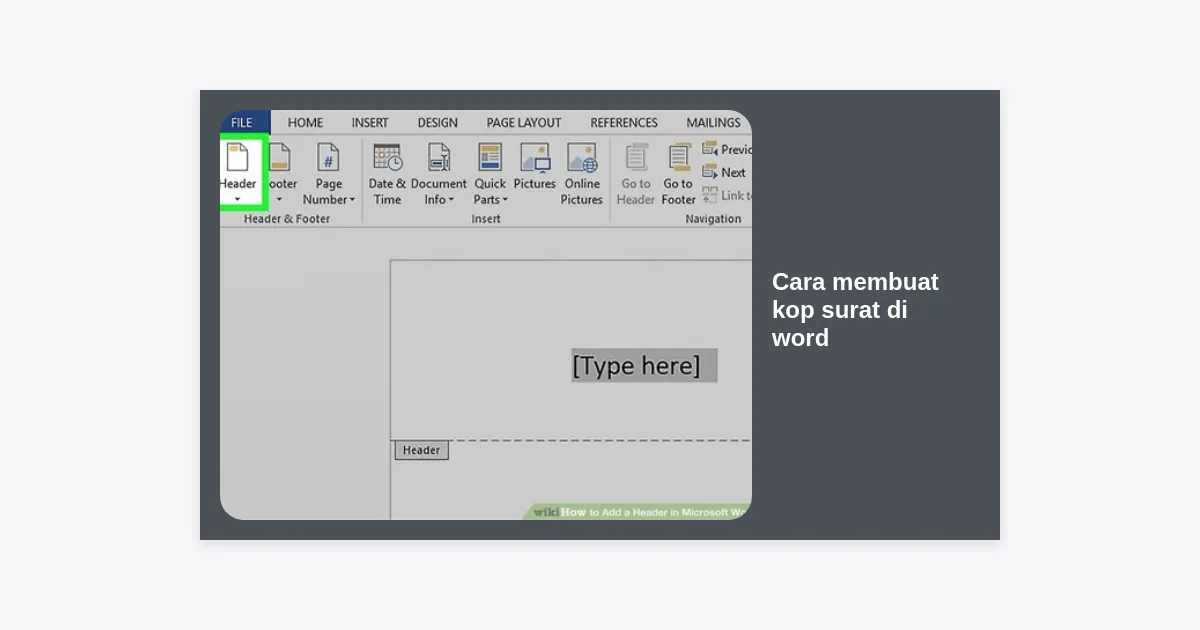
Metode paling standar dalam cara membuat kop surat di Word adalah dengan menggunakan fitur Header. Keuntungan menggunakan fitur ini adalah kop surat akan muncul secara otomatis di setiap halaman baru yang Anda buat.
Langkah-langkah Mengaktifkan Header:
- Buka dokumen baru di Microsoft Word.
- Klik dua kali pada bagian paling atas kertas (area kosong di atas margin) untuk masuk ke mode Header & Footer.
- Secara otomatis, tab Header & Footer Tools akan muncul di bagian menu atas.
- Kini Anda siap mengisi identitas perusahaan di area tersebut.
Setelah masuk ke mode Header, Anda bisa mulai mengetikkan nama instansi, alamat lengkap, dan kontak. Gunakan perataan tengah (Center) dengan menekan Ctrl + E pada keyboard agar tampilan lebih simetris.
Cara Membuat Kop Surat Menggunakan Tabel (Lebih Presisi)
Banyak pengguna pemula kesulitan saat harus menempatkan logo di samping teks alamat. Seringkali logo menggeser teks ke posisi yang tidak beraturan. Solusinya adalah dengan menggunakan tabel tersembunyi. Ini adalah salah satu teknik rahasia dalam cara membuat kop surat di Word agar hasilnya rapi maksimal.
Langkah Membuat Kop dengan Tabel:
- Masuk ke menu Insert > Table.
- Pilih format 2 kolom dan 1 baris (2×1).
- Di kolom kiri, masukkan logo perusahaan Anda.
- Di kolom kanan, ketikkan detail informasi perusahaan.
- Geser garis tengah tabel untuk menyesuaikan ruang bagi logo.
Penting: Setelah selesai mengatur posisi, hilangkan garis tabel dengan cara klik kanan pada tabel, pilih Borders and Shading, lalu pilih None di tab Borders. Dengan cara ini, teks dan logo akan tetap pada tempatnya namun garis bantuan tabel tidak akan terlihat saat dicetak.
Tips Memasukkan Logo Agar Tidak Berantakan
Salah satu hambatan utama dalam cara membuat kop surat di Word adalah saat memasukkan gambar atau logo. Gambar seringkali menutupi teks atau sulit dipindahkan.
Agar logo mudah diatur, ikuti trik berikut:
- Setelah memasukkan gambar (Insert > Pictures), klik kanan pada gambar tersebut.
- Pilih menu Wrap Text.
- Pilih opsi In Front of Text atau Square.
- Setelah opsi ini dipilih, Anda bisa bebas menggeser logo ke posisi manapun menggunakan mouse tanpa merusak tatanan teks di sekitarnya.
Cara Membuat Garis Pembatas Kop Surat secara Otomatis
Kop surat yang baik biasanya memiliki garis tegas yang memisahkan area identitas dengan isi surat. Jangan membuat garis menggunakan fitur Shapes secara manual karena seringkali garis tersebut akan bergeser sendiri.
Gunakan cara otomatis ini agar garis selalu lurus dan lebar sesuai margin:
- Letakkan kursor di bawah baris teks terakhir pada kop surat.
- Ketikkan tanda pagar (#) sebanyak tiga kali lalu tekan Enter untuk garis tebal tiga lapis.
- Ketikkan tanda sama dengan (=) sebanyak tiga kali lalu tekan Enter untuk garis ganda yang elegan.
- Ketikkan tanda hubung (-) sebanyak tiga kali lalu tekan Enter untuk garis tipis tunggal.
Cara ini jauh lebih efektif dalam panduan cara membuat kop surat di Word karena garis tersebut terikat secara otomatis pada sistem paragraf dokumen.
Mengatur Margin Agar Kop Surat Tidak Terpotong
Kesalahan fatal yang sering terjadi adalah pengaturan margin yang terlalu sempit, sehingga saat dicetak, bagian atas kop surat terputus oleh printer. Standar margin untuk surat resmi di Indonesia biasanya menggunakan ukuran 4-3-3-3 (Top, Left, Bottom, Right) atau menyesuaikan dengan kebutuhan instansi.
Berikut cara mengaturnya:
- Klik Tab Layout.
- Pilih Margins > Custom Margins.
- Atur bagian Top Margin agar memberi ruang yang cukup bagi header. Biasanya 1 inci atau 2.54 cm sudah cukup jika kop surat tidak terlalu besar.
- Atur juga jarak header dari tepi kertas di tab Layout dalam kotak dialog yang sama (Header from edge).
Tips Desain Kop Surat yang Profesional dan Elegan
Untuk menciptakan kop surat yang memancarkan E-E-A-T (Experience, Expertise, Authoritativeness, Trustworthiness), perhatikan aspek desain berikut:
- Pemilihan Font: Gunakan font standar profesional seperti Arial, Times New Roman, Calibri, atau Garamond. Hindari penggunaan font yang terlalu dekoratif seperti Comic Sans.
- Hierarki Teks: Nama perusahaan harus menjadi teks terbesar dan ditebalkan (Bold). Alamat dan kontak bisa menggunakan ukuran font yang lebih kecil (misalnya ukuran 9 atau 10).
- Kualitas Logo: Pastikan logo yang digunakan adalah file PNG transparan beresolusi tinggi agar tidak pecah saat dicetak.
- Skema Warna: Gunakan warna yang konsisten dengan identitas brand Anda. Jangan menggunakan terlalu banyak warna yang mencolok.
Download Template Kop Surat Word Gratis
Jika Anda merasa kesulitan mengikuti langkah manual di atas atau ingin hasil yang instan namun tetap berkualitas, kami telah menyiapkan beberapa template kop surat (.docx) yang bisa Anda edit sesuai kebutuhan.
Download Template Kop Surat Word
Kesimpulan dan Langkah Selanjutnya
Memahami cara membuat kop surat di Word adalah investasi kecil yang memberikan dampak besar pada citra profesional Anda. Baik Anda menggunakan metode Header, Tabel, maupun Template, pastikan semua informasi yang dicantumkan akurat dan desainnya tetap bersih (clean).
Poin Kunci yang Harus Diingat:
- Gunakan fitur Header agar kop muncul di setiap halaman.
- Gunakan tabel untuk menyusun logo dan teks agar tetap presisi.
- Gunakan shortcut simbol untuk membuat garis pembatas otomatis.
- Selalu lakukan Print Preview sebelum mencetak dokumen fisik.
Setelah berhasil membuat kop surat, langkah selanjutnya adalah menyimpannya sebagai file Document Template (.dotx). Dengan menyimpannya sebagai template, Anda tidak perlu mengulang proses pembuatan kop setiap kali ingin menulis surat baru. Cukup buka template tersebut, dan Anda bisa langsung fokus menulis isinya.
Demikian panduan lengkap cara membuat kop surat di Word. Semoga artikel ini bermanfaat untuk menunjang aktivitas profesional dan administratif Anda!